8104
지도 및 오버레이
AirNav Radarbox는 사용자가 비행 보기를 사용자 지정할 수 있는 자유를 제공하기 위해 최선을 다하고 있습니다. 이를 수행하는 방법 중 하나는 사용자가 다양한 범주의 지도 스타일 중에서 선택할 수 있도록 하는 것입니다. 이 외에도 사용자는 경로 및 트랙, ATC 경계, 비행 레이블 등과 같은 오버레이로 지도를 보강할 수도 있습니다. 이 모든 것을 활용하여 최고의 비행 추적 경험을 위해 지도를 조정하고 개선하는 방법을 알아보려면 계속 읽으십시오.
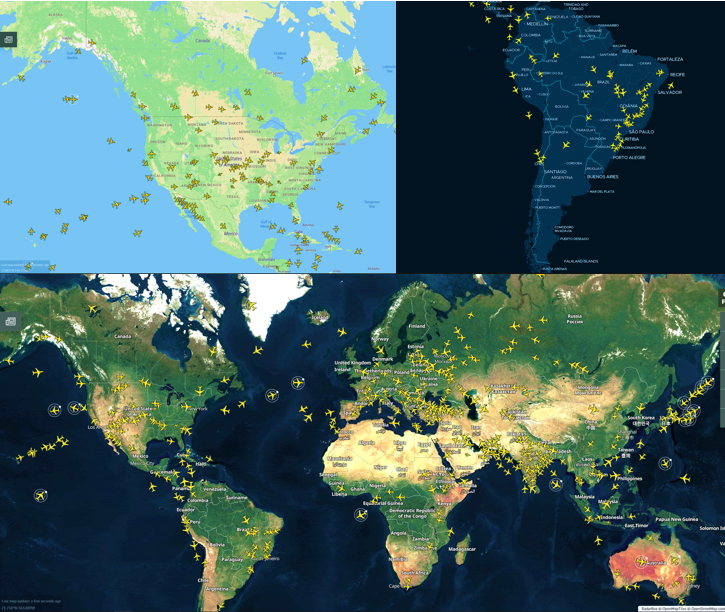
위 이미지: 비행이 오버레이된 Radarbox의 지형, 암흑 및 위성 지도
1. 7가지 다른 지도
7가지 지도 스타일 각각은 사용자에게 고유하고 직관적인 시각적 경험을 제공하여 추적 경험을 더욱 향상시킵니다. 아래의 7개 맵에 대해 각각 간략하게 설명했습니다.

위 이미지: Radarbox.com에서 제공되는 7가지 지도
- 위성 – 이 지도 스타일은 위성 이미지가 있는 지도를 표시합니다. 위성 스타일 지도는 대조적인 방식으로 오버레이된 비행으로 지구의 지리적 개요를 선호하는 사람들에게 이상적입니다.
- 지형 - 지형도는 등고선과 같은 고도 기능을 나타내는 지도 스타일입니다. 등고선을 통해 산의 높이와 모양, 경사면의 경사를 나타낼 수 있습니다.
- 평면 - 이 지도 스타일은 자세한 지리적 특징, 도시 및 국가 이름, 도로 및 고속도로 경로 등으로 세계 지도의 색상 표현을 표시합니다. 그러나 이러한 지도에는 고도 정보가 없습니다.
- 어둡게 - 어두운 지도는 진한 파란색 지도에 밝은 노란색 항공기를 오버레이합니다. 육지는 밝은 파란색 음영으로 표시되는 반면 수역은 더 어두운 파란색 음영으로 표시됩니다.
- Sky Vector Lo – 특히 승무원에게 유용한 이 지도는 저고도 비행을 위한 항법 웨이포인트와 경로를 표시합니다.
- Sky Vector Hi - 이 지도는 고고도 비행을 위한 항법 웨이포인트와 경로를 표시합니다.
- 하늘 벡터 VFR – 하늘 벡터 항공 차트는 비행 계획 및 운영 중에 조종사와 승무원이 사용할 수 있는 훌륭한 탐색 참조입니다.
2. 오버레이
오버레이는 지도 레이아웃에 기능을 오버레이하여 사용자에게 추가 추적 정보를 제공합니다. 이 블로그에서는 다양한 지도 오버레이에 초점을 맞추고 RadarBox에서 고유한 보기를 사용자 지정하는 방법에 대해 논의합니다.
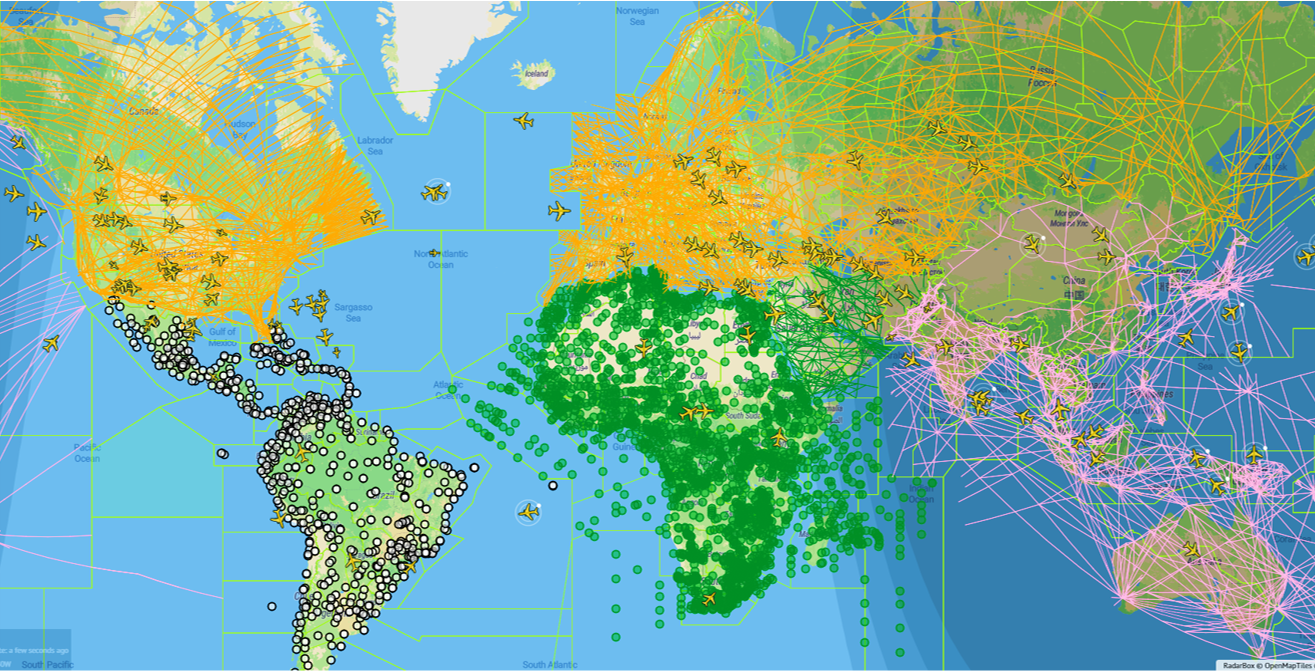
위 이미지: 주야간 레이어, 글로벌 FIR, 남미의 NavAids, 아프리카의 웨이포인트 및 아시아, 유럽 및 아메리카의 경로
- 낮/밤 레이어 – 이 레이어를 활성화하면 지도에 그림자가 추가되어 세계의 다른 지역에서 낮인지 밤인지 표시합니다.
- FIR/ATC 경계 – 이 기능은 지도에 전 세계 비행 정보 지역 및 ATC 경계를 오버레이합니다. 사용자는 ATC 경계 위로 마우스를 가져가거나 강조 표시된 경계를 클릭하여 더 많은 FIR/ATC 영역 세부 정보를 볼 수 있습니다.
- NAVAIDS - 이 기능은 기본적으로 조종사가 비행하는 동안 탐색하는 데 도움이 되는 무선 표지인 탐색 보조 장치를 표시합니다. 사용자는 특정 지리적 영역에 대해 이 기능을 켜서 navaid가 있는 위치를 확인할 수 있습니다. Radarbox는 현재 유럽, 아시아, 아프리카, 중동, 북미 및 남미, 태평양 및 대서양에 NavAids를 표시합니다.
- Waypoints – Waypoint는 Radarbox 지도에서 작은 분홍색 원으로 표시되며 NavAid와 마찬가지로 특정 지리적 영역에 대해 켤 수 있습니다. Radarbox는 현재 유럽, 아시아, 아프리카, 중동, 북미 및 남미, 태평양 및 대서양의 Waypoint를 표시합니다.
- 노선 – 이 "하늘에 있는 고속도로"는 항공기가 비행하는 다양한 고정 트랙 및 노선을 보여줍니다. 각 지리적 영역에는 대륙 간의 명확한 구분을 위해 고유한 색상으로 구분된 경로가 있습니다. Radarbox는 현재 유럽, 아시아, 아프리카, 중동, 북미 및 남미, 태평양 및 대서양의 경로를 표시합니다.
3. 라벨 및 단위

위 이미지: 지도 오버레이에 대한 토글 및 옵션
- 항공기 레이블 – 이 옵션은 두 가지 방법으로 사용자 정의할 수 있는 가능성을 제공합니다. 켜져 있는 경우 항상 표시 토글을 사용하면 지도에 항공기가 250대 미만인 경우에만 화면에 항공편 레이블을 표시할 수 있습니다. Show Airline Logo(항공사 로고 표시)는 모든 항공편 레이블에서 항공사 로고를 켜고 끕니다.
- 지정자 - 지정자 버튼을 사용하면 비행 레이블에 IATA 또는 ICAO 코드를 표시할 것인지 선택할 수 있습니다. 예를 들어 캐세이패시픽 #100의 ICAO 코드는 CX100이고 IATA 코드는 CPA100입니다.
- 고도 – 고도 버튼을 사용하면 비행 카드에서 피트 또는 미터로 비행 고도를 볼 수 있습니다.
- 속도 – 속도 버튼을 사용하면 비행 카드에서 노트 또는 km/hr로 비행 속도를 볼 수 있습니다.
- 좌표 – 좌표 버튼을 사용하면 비행 카드의 위도 및 경도 위치를 소수 또는 도 단위로 볼 수 있습니다.


