RadarBox.com 사진 갤러리를 소개합니다 - 여러분의 사진을 공유하세요!
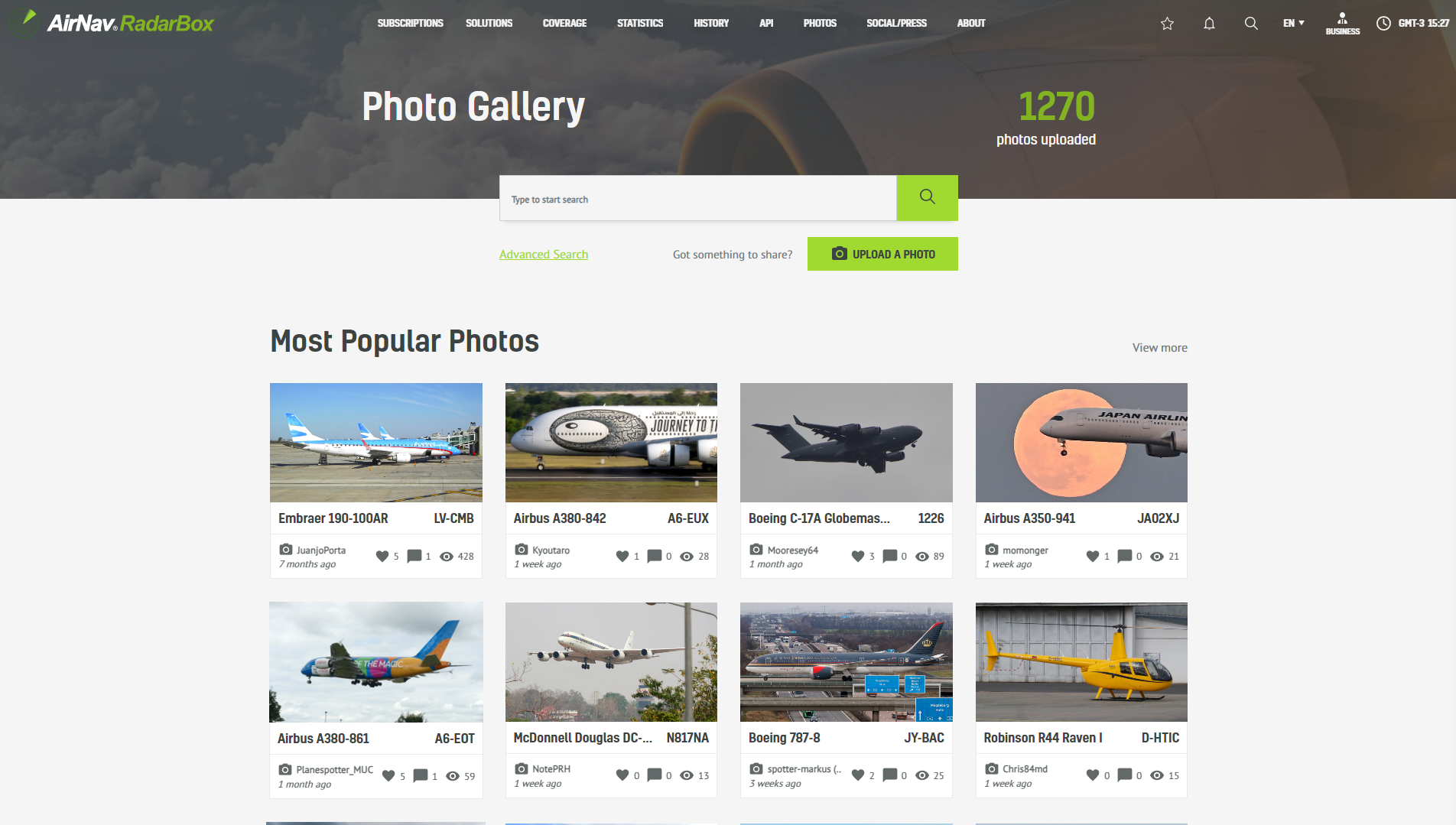
항공 애호가이거나 스포터라면 RadarBox.com에는 항공 사진 기술을 그 어느 때보다 멋지게 보여줄 수 있는 흥미로운 새로운 기능이 있습니다! RadarBox.com 사진 갤러리를 사용하면 이제 항공 사진을 쉽게 업로드하고, 각 이미지와 관련된 풍부한 정보를 탐색하고, 전 세계의 항공 애호가와 열정을 공유할 수 있습니다. 이 튜토리얼에서는 RadarBox.com 사진 갤러리에 액세스하고 이 환상적인 새로운 기능을 최대한 활용하는 간단한 과정을 안내합니다.
1단계: RadarBox.com에 액세스하고 사진 갤러리로 이동
시작하려면 웹 브라우저를 열고 RadarBox.com을 방문하세요. 웹사이트에 접속하면 다음 간단한 단계를 따르세요.
1. 상단 탐색 메뉴에서 "사진" 탭을 찾습니다. "갤러리 홈" 옵션의 드롭다운 메뉴를 클릭한 다음, 선택하여 진행합니다.
-1.png)
2단계: 항공 사진 업로드
RadarBox.com 사진 갤러리에 도착했습니다! 이제 항공 사진을 공유해 보겠습니다.
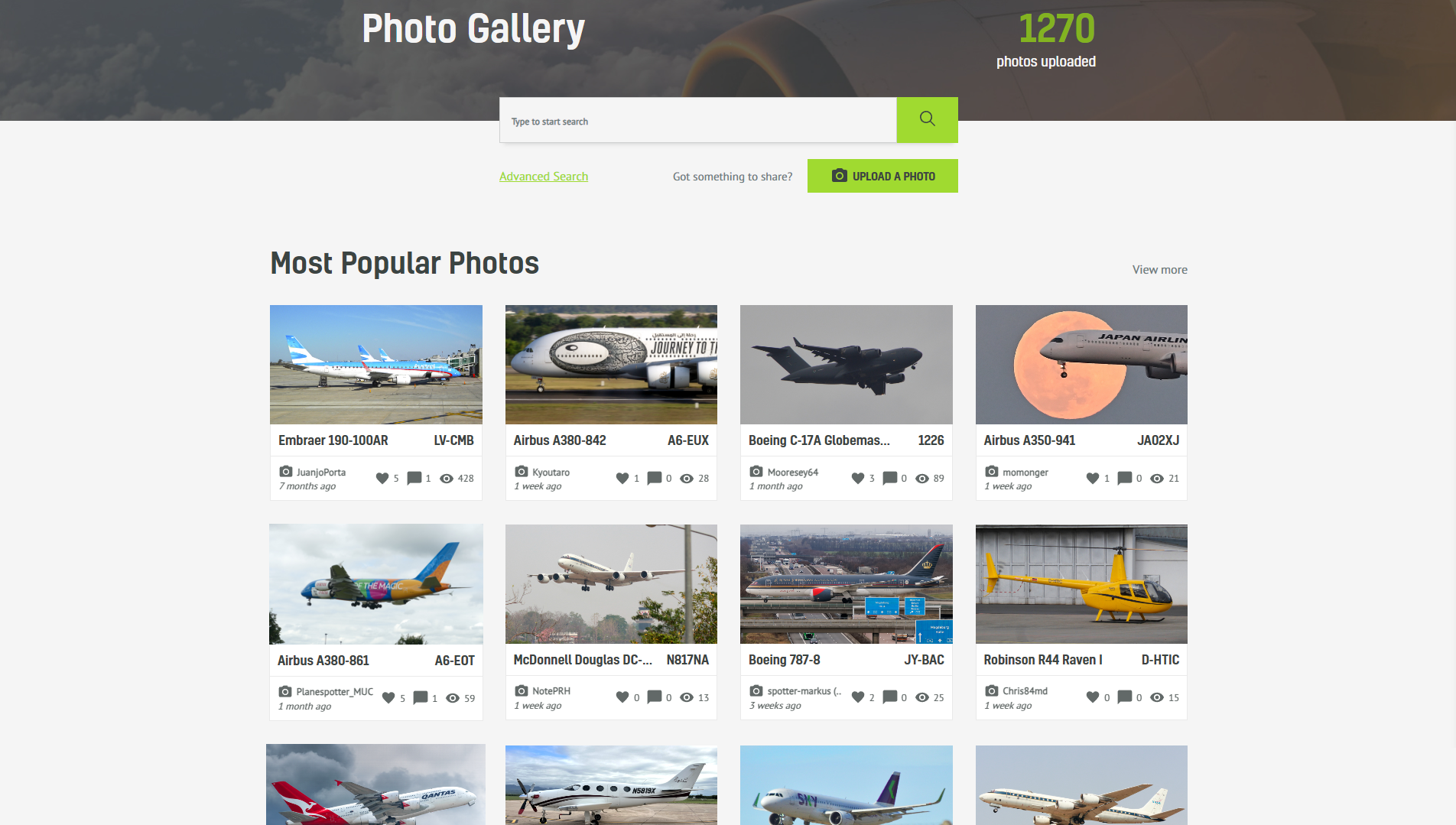
2. 최고의 항공 사진을 선보일 준비가 되셨나요? "사진 업로드" 를 클릭하여 업로드 프로세스를 시작합니다.
3. 기기의 갤러리에서 공유하려는 항공 사진을 선택하세요.
3단계: 사진에 필수 정보 추가
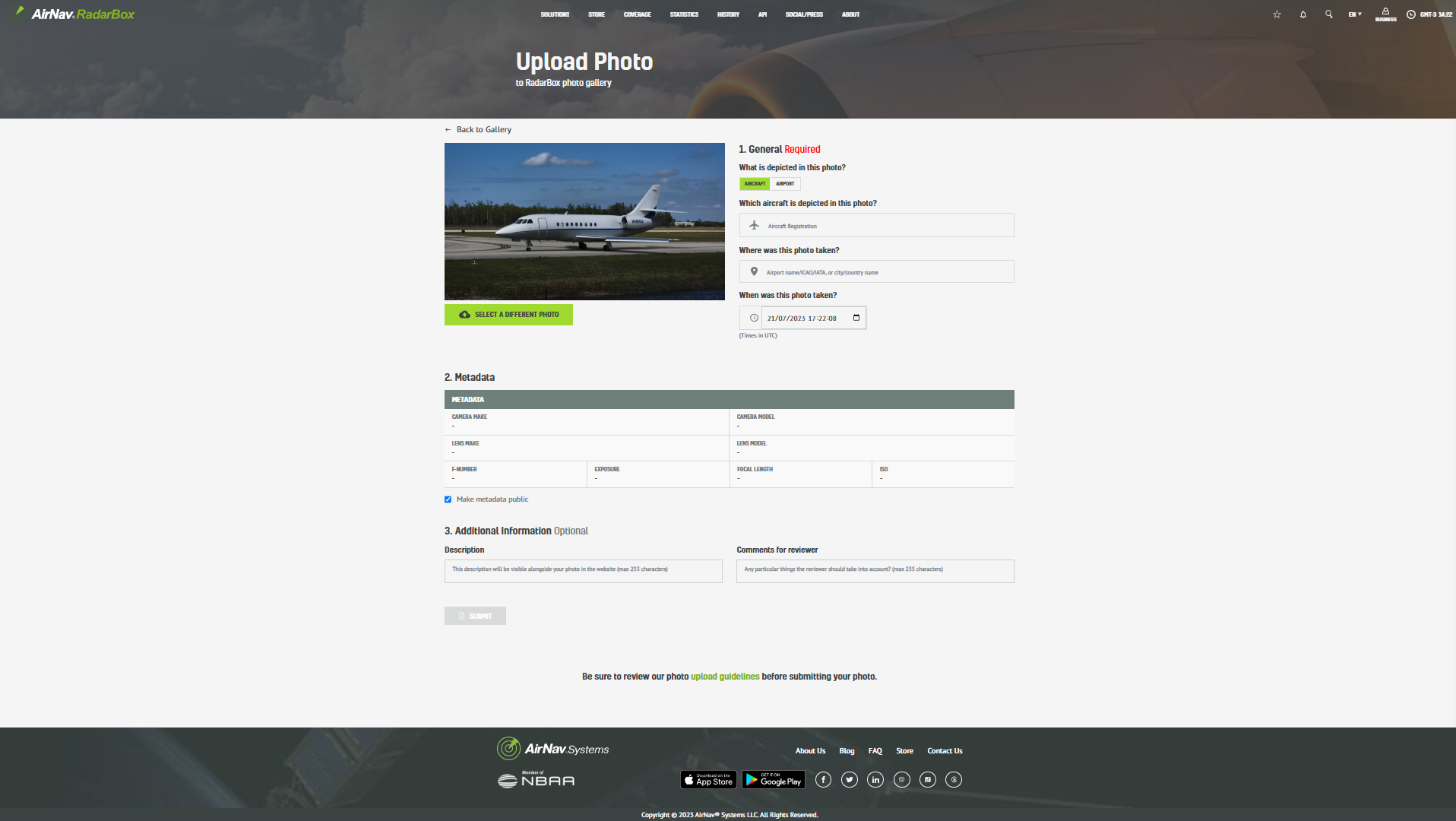
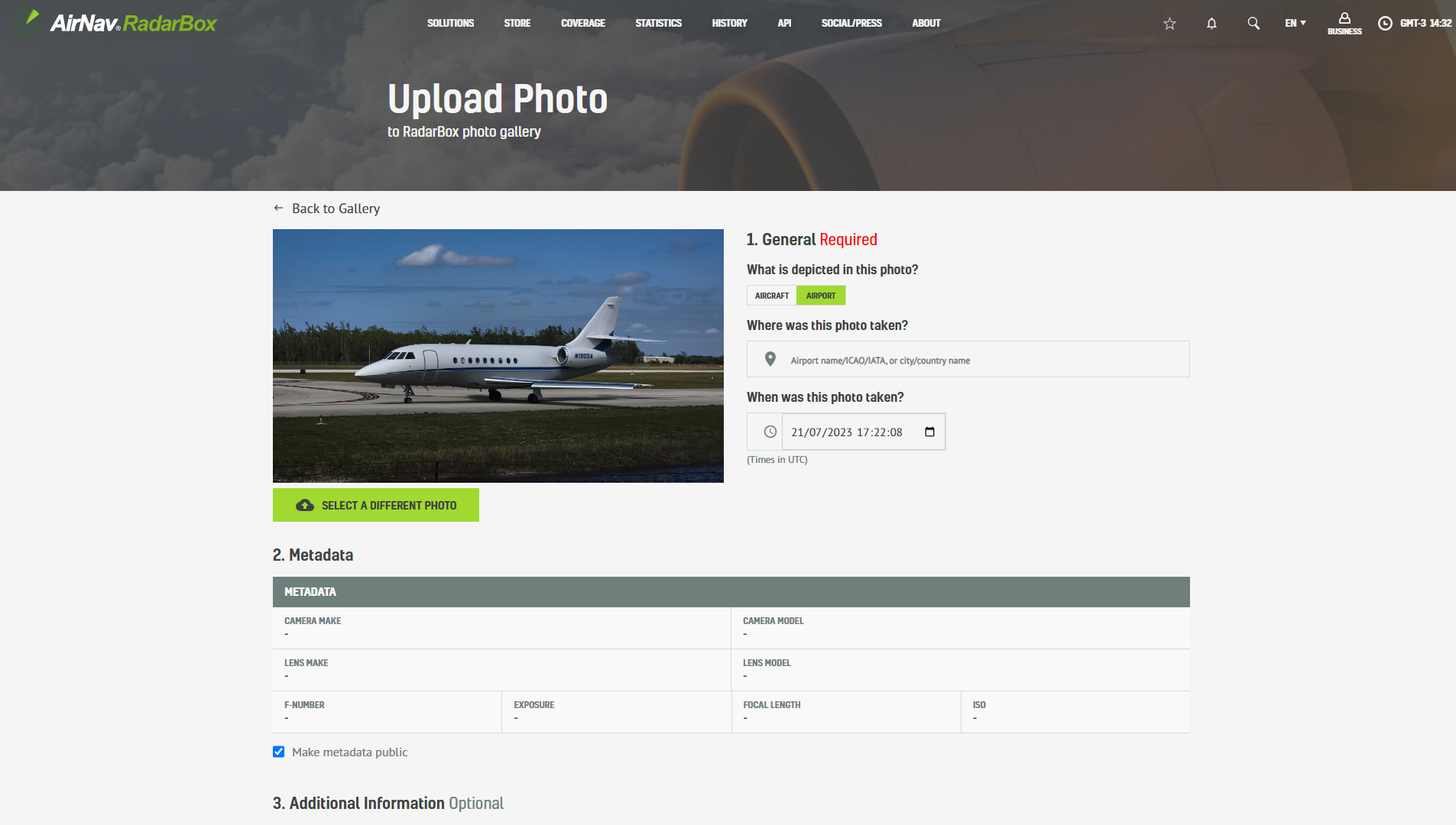
이제 사진이 선택되었으니 이미지에 대한 몇 가지 필수 세부 정보를 제공하겠습니다. 사진과 관련된 일반 정보를 추가하라는 메시지가 표시됩니다. 사진과 가장 잘 어울리는 "항공기" 옵션을 선택하거나 "공항"을 선택하여 사진을 찍은 장소를 입력하세요.
4단계: 메타데이터 및 정보 검토
메타데이터를 수동으로 추가할 수 없으며, 이는 사용자가 이전 입력에서 입력한 내용에서 파생되지 않습니다. 메타데이터는 사진의 일부이며 세부 정보에 자동으로 표시됩니다.
3. 마지막으로 사진에 표시된 항공기의 등록번호를 기재해 주세요.
5. 시청자에게 맥락을 제공하기 위해 사진이 촬영된 날짜를 제공하세요.
3. 공항 이름이나 사진을 찍은 정확한 위치를 포함하는 것을 잊지 마세요.
5단계: 추가 정보 포함(선택 사항)
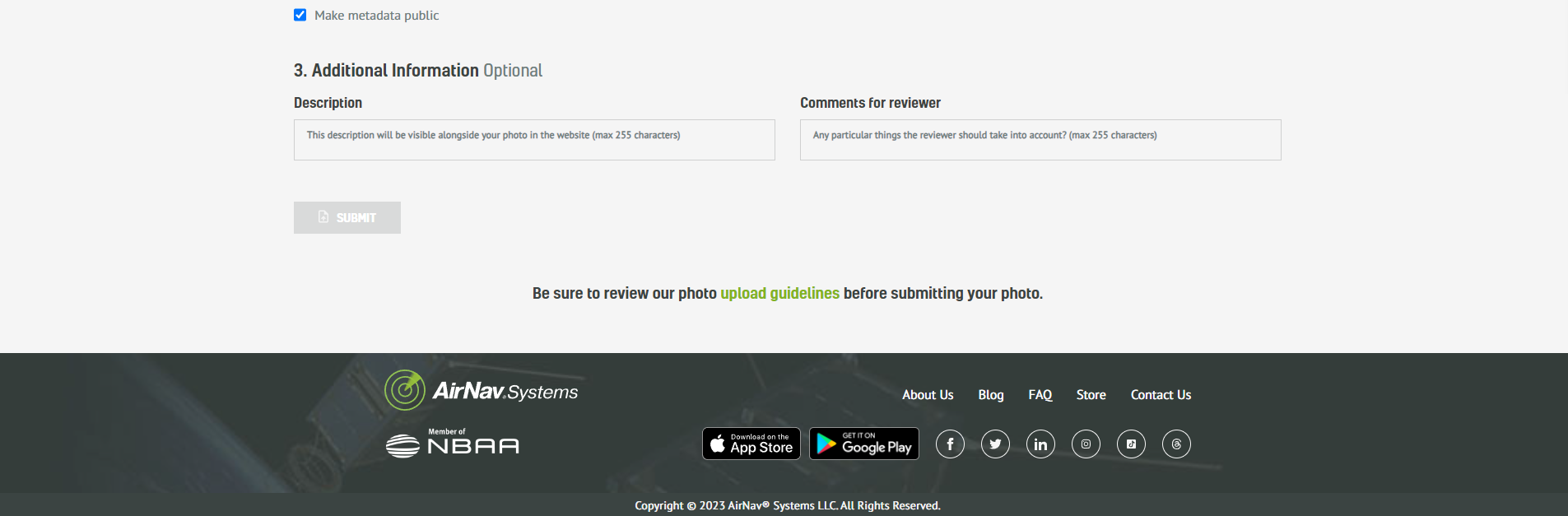
항공 사진에 더 많은 깊이와 맥락을 추가하고 싶으신가요? 리뷰어를 위한 설명(사진 설명)이나 코멘트(예: 항공기에 대한 설명, 오래된 사진이고 항공기 등록이 없다는 것)를 자유롭게 포함하세요. 이 단계는 선택 사항이지만 다른 사람들에게 사진에 대한 이해와 매력을 크게 높일 수 있습니다.
6단계: 더 많은 사진 업로드 및 항공기 이미지 검색
항공 사진의 보물 창고가 있나요? 완벽합니다! "다른 사진 선택"을 선택하여 다른 사진을 사용하거나 업로드하여 업로드를 계속할 수 있습니다. 또한 RadarBox.com의 강력한 검색 기능을 활용하여 특정 항공기 사진을 찾을 수 있습니다. 검색 창에 항공기 등록 또는 항공사 이름, 위치 등을 입력하고 방대한 항공 이미지 컬렉션을 탐색하세요. 사진을 업로드한 후 정보를 검토할 수 있는 화면이 표시됩니다. 그런 다음 업로드 성공 메시지가 표시되고 다시 사진 업로드 페이지로 리디렉션됩니다.
-2.png)
7단계: 항공기 정보 및 위치 탐색
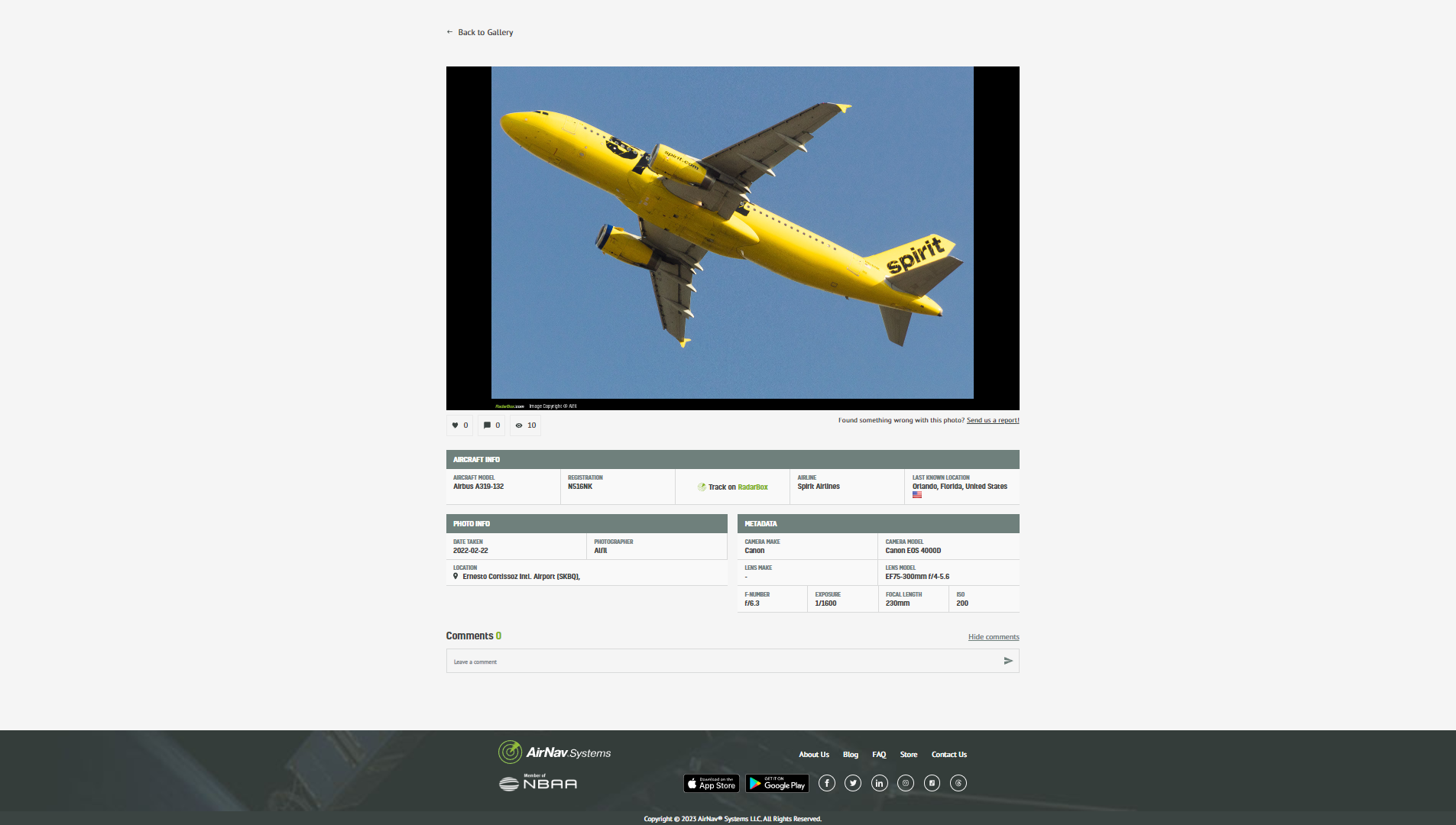
업로드한 사진은 비행 카드에 표시되고 전 세계 항공 애호가가 이용할 수 있습니다. 다른 사람이 사진을 클릭하면 자세한 항공기 정보와 위치에 액세스하여 항공 여행을 풍부하게 할 수 있습니다. 또한 사용자가 업로드한 모든 사진을 탐색할 수 있는 전용 페이지가 있어 포괄적인 항공 이미지 갤러리를 제공합니다. 각 사진에는 페이지가 있어 사용자가 특정 항공기 세부 정보를 더 자세히 살펴보고 관련 콘텐츠를 탐색할 수 있습니다.