AirNav RadarBox 기능: 책갈피
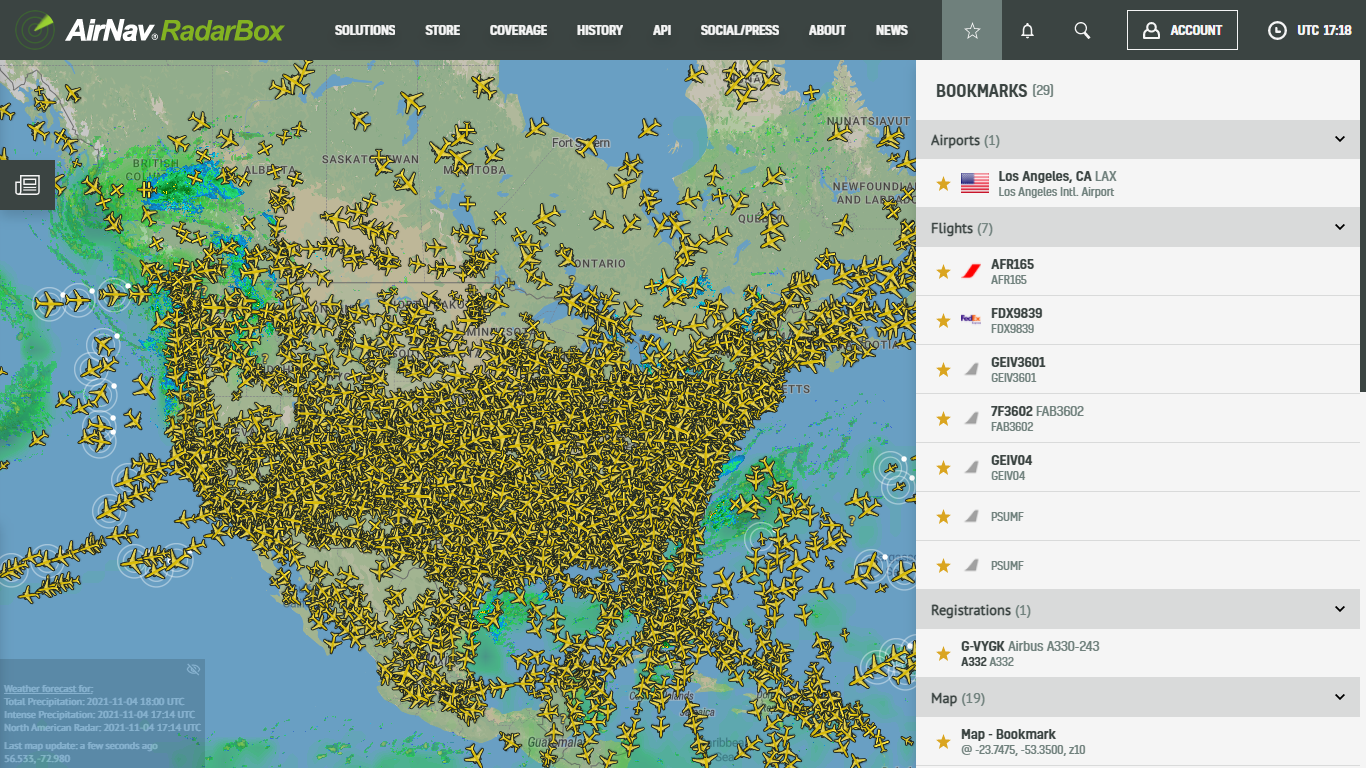
위 이미지: RadarBox.com에 표시된 책갈피
AirNav RadarBox는 Airband Radio, Last Trails와 같은 유용한 기능을 사용자에게 제공하여 비행 추적 경험을 향상시키고 강화하기 위해 끊임없이 노력하고 있습니다.
이번에는 웹사이트와 앱에서 사용할 수 있는 RadarBox 책갈피를 소개합니다. 북마크 기능은 좋아하는 항공기(등록 및 비행)와 공항을 저장하려는 항공 애호가에게 없어서는 안될 도구입니다.
RadarBox 책갈피는 즐겨찾는 항공편, 공항, 항공기(등록을 통해) 및 즐겨찾는 지역까지 저장 및 저장하도록 특별히 설계되었습니다. 이 기능을 사용하면 일반적으로 추적하거나 보는 항공편이나 항공기를 검색할 필요가 없습니다. 책갈피에 저장하기만 하면 RadarBox 앱과 웹사이트에서 쉽고 빠르게 액세스할 수 있습니다.
RadarBox.com에서 북마크를 사용하는 방법은 무엇입니까?
RadarBox.com을 방문하여 페이지 오른쪽 상단에 있는 별 아이콘을 찾으십시오. 그것을 클릭하십시오.

위 이미지: RadarBox.com에 표시된 책갈피
1. 공항
1단계 - 열리면 이름이나 IATA 또는 ICAO 코드로 특정 공항을 검색하고 "지도에서 찾기"를 클릭합니다. - 아래 예에서는 IATA 코드(ATL)로 애틀랜타 국제공항을 검색했습니다.
.png)
위 이미지: RadarBox.com의 공항 북마크 옵션
2단계 - "지도에서 찾기" 옵션을 클릭하면 화면 오른쪽에 공항 정보가 포함된 탭이 표시됩니다. 탭 상단에서 별표 아이콘을 클릭하고 북마크 탭의 페이지 왼쪽에서 선택을 확인합니다.
.png)
2. 항공편
1단계 - 항공편에 대한 북마크 옵션을 사용하려면 항공편을 검색하고 "지도에서 찾기"를 클릭하거나 임의의 항공편을 클릭합니다. 이 옵션은 특정 항공편 또는 자주 추적하는 항공편을 자주 검색하는 사람들을 위해 특별히 고안되었습니다.

위 이미지: RadarBox.com의 항공편에 대한 책갈피 옵션
2단계 - RadarBox.com의 왼쪽에 비행 카드가 표시된 상태에서 별표 아이콘을 클릭하고 북마크 탭의 오른쪽 탭에서 확인합니다. 완료!


위 이미지: RadarBox.com의 항공편에 대한 책갈피 옵션
3. 항공편 등록
1단계 - 항공기를 북마크에 저장하려면 항공기 등록 번호를 클릭하기만 하면 됩니다. 이 옵션은 다시 검색하지 않고 움직임을 보기 위해 일부 항공기를 저장하려는 사람들을 위해 특별히 개발되었습니다.

위 이미지: RadarBox.com의 항공기 등록을 통한 북마크 옵션
2단계 - 별 아이콘을 클릭하고 페이지 왼쪽에서 등록하여 항공기 선택을 확인합니다.

위 이미지: RadarBox.com의 항공기 등록을 통한 북마크 옵션
4. 지리적 지역
지리적 지역별 북마크는 항공기 및 현지 항공 교통을 자주 추적하고 따라가는 위치를 나타냅니다. 전 세계에서 대부분의 항공기를 볼 수 있는 지역을 저장하고 지도에서 검색하지 않고 북마크를 클릭하기만 하면 됩니다.

위 이미지: RadarBox.com의 지리적 영역에 대한 책갈피 옵션(지도 옵션)
전 세계의 일부 지역을 선택하고 별 아이콘을 선택하고 "지도" 옵션을 열고 메모를 확인하세요.
5. ADS-B 및 VHF 스테이션
RadarBox.com 글로벌 스테이션 순위 내에서 검색할 필요 없이 보기 위해 관심 스테이션과 관심 스테이션을 저장할 수 있는 ADS-B 및 VHF 피더를 위해 특별히 만든 책갈피입니다.

위 이미지: ADS-B 및 VHF 방송국에 대한 책갈피
1단계 - Radarbox.com/stations 로 이동하여 관심 있는 ADS-B 또는 VHF 방송국을 클릭한 다음 별표를 클릭하고 RadarBox.com 페이지 오른쪽에 있는 메모를 확인하십시오.

위 이미지: ADS-B 및 VHF 방송국에 대한 책갈피
레이더박스 앱
RadarBox 책갈피는 Android 및 iOS용 모바일 버전에서도 사용할 수 있습니다. 사용성은 RadarBox.com과 동일합니다. 항공편, 공항, 항공기 등 의 별 아이콘을 클릭하기만 하면 됩니다. 이렇게 하면 이 모든 것이 두 플랫폼에서 액세스할 수 있는 개별 책갈피에 저장됩니다.
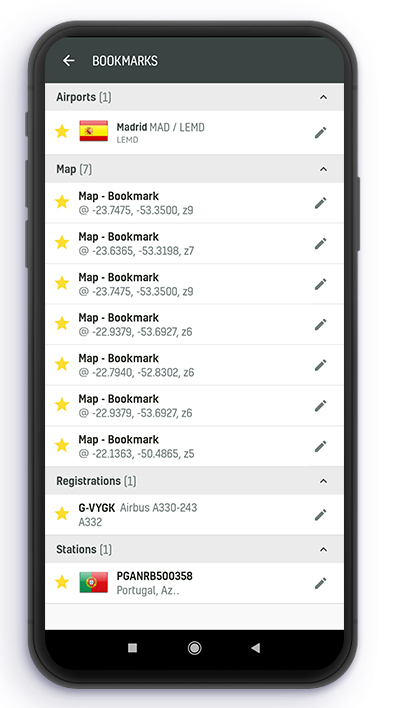
위 이미지: RadarBox 앱에 표시된 북마크 기능
RadarBox 앱의 북마크는 아래 스크린샷에 표시된 대로 아이콘의 설정 옵션에서 찾을 수 있습니다.
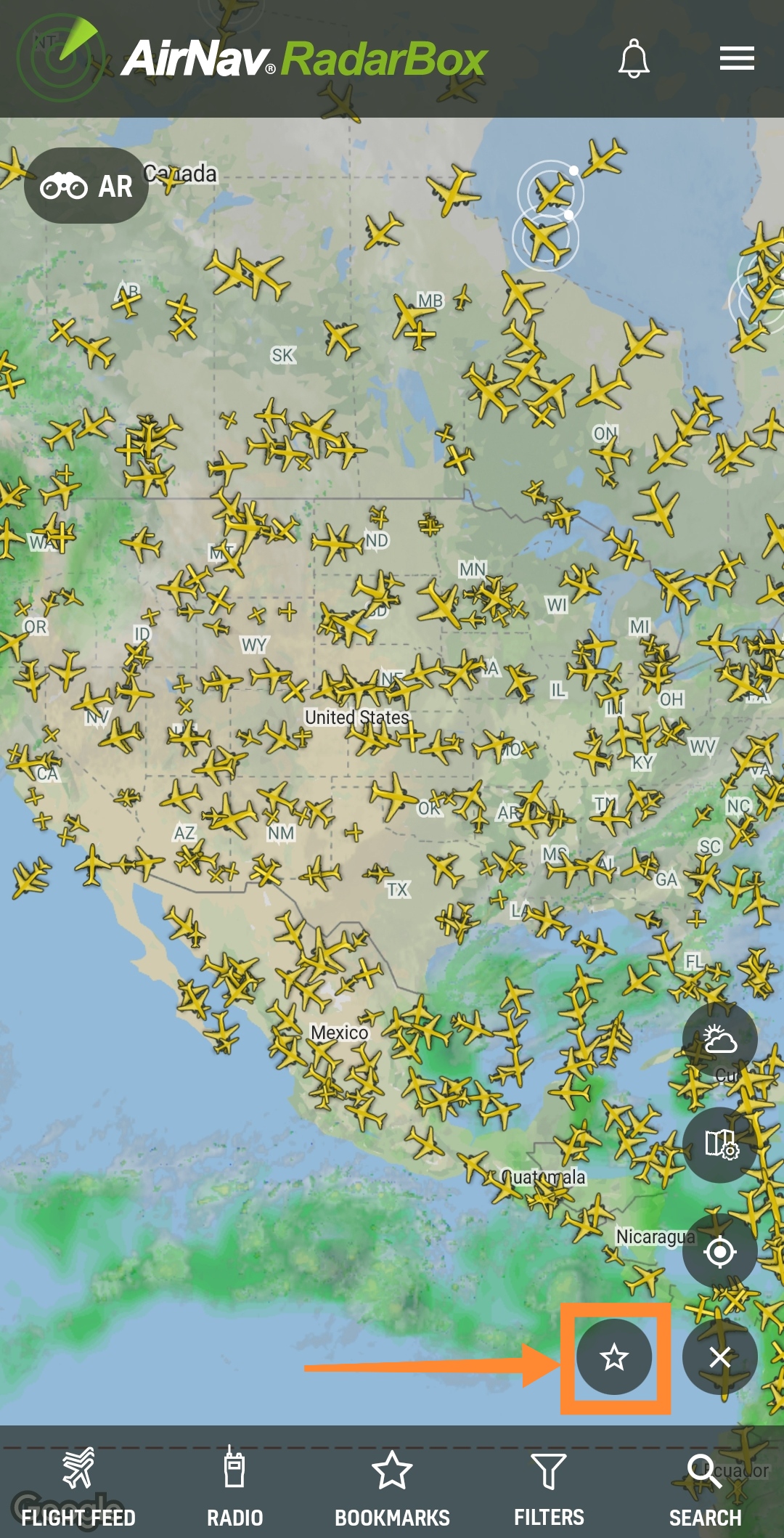
위 이미지: RadarBox 앱에서 북마크를 사용하는 방법에 대한 자습서
질문이나 피드백이 있습니까? 해시태그 #RadarBox를 사용하여 트윗하거나 [email protected]으로 이메일을 보내주십시오.
당신이 보는 것처럼? 지금 스마트폰에 RadarBox 앱을 다운로드하지 않으시겠습니까!


광고 없이 앱을 사용하려면 RadarBox 구독을 고려하지 않으시겠습니까? 구독하려면 여기를 클릭하세요!


